
Fachwissen direkt auf dein Handy
Dreimal pro Woche bekommst du fundierte Impulse zu Drogen, Konsum und Sucht für deinen beruflichen Alltag.

Psychoaktiv+ Premiumfeed einrichten

Gleich einrichten!

Höre alle exklusiven Psychoaktiv+-Folgen direkt in deiner bevorzugten Podcast-App. Die Einrichtung dauert nur wenige Minuten und ist nur einmal erforderlich. Neue Premiumfolgen erscheinen anschließend automatisch in deinem persönlichen Feed.

Videoanleitung

Im Video zeigen wir dir Schritt für Schritt, wie du den Psychoaktiv+ Premiumfeed einrichtest.

So funktioniert der Premiumfeed

Als Mitglied erhältst du einen persönlichen Zugang zum Psychoaktiv+ Premiumfeed. Über diesen Zugang kannst du die exklusiven Folgen entweder auf Spotify oder über einen privaten RSS-Feed in einer anderen Podcast-App hören.

Deinen persönlichen Einrichtungslink findest du an folgenden Stellen:

  • in der Bestätigungs-E-Mail von Steady
  • direkt nach Abschluss deiner Mitgliedschaft
  • in deinem Steady-Konto unter „Meine Mitgliedschaften“

Der Link ist persönlich mit deiner Mitgliedschaft verbunden. Bitte gib ihn nicht an andere Personen weiter.

Möglichkeit 1: Psychoaktiv+ auf Spotify hören

Wenn dir die Spotify-Option angezeigt wird, kannst du deine Steady-Mitgliedschaft direkt mit Spotify verbinden.

Über dein Steady-Konto

  1. Melde dich bei Steady an.
  2. Öffne den Bereich „Meine Mitgliedschaften“.
  3. Wähle deine Psychoaktiv+-Mitgliedschaft aus.
  4. Klicke auf „Auf Spotify“.
  5. Melde dich bei Spotify an und bestätige die Verbindung.

Anschließend erscheinen die exklusiven Psychoaktiv+-Folgen in deiner Spotify-App.

Direkt über Spotify

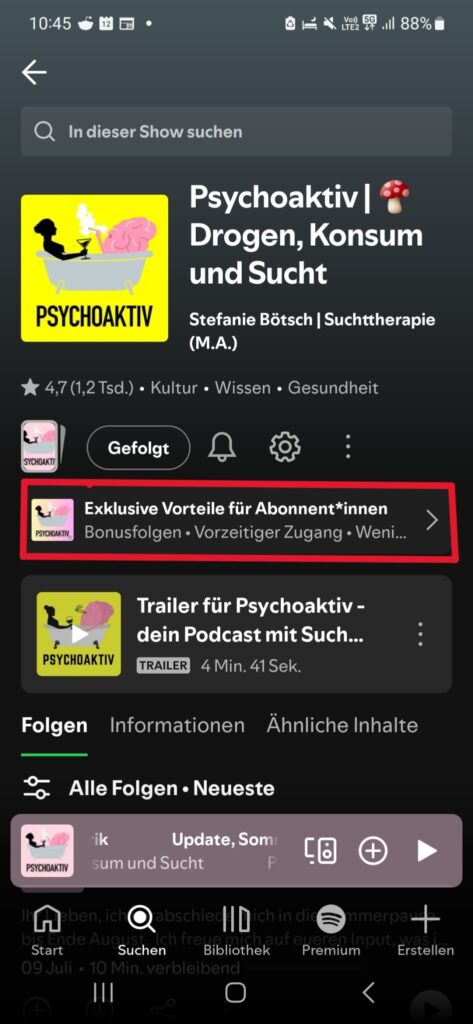
  1. Öffne den Podcast Psychoaktiv auf Spotify.
  2. Klicke auf „Exklusive Vorteile für Abonnent*innen“
  3. Du wirst zu einer Seite weitergeleitet, auf der du dein Spotify-Konto mit Steady verbindest.
  4. Melde dich mit dem Steady-Konto an, über das du Psychoaktiv+ abonniert hast.
  5. Bestätige die Verbindung.

Danach kannst du die Premiumfolgen direkt in Spotify hören.
Möglichkeit 2: Den privaten RSS-Feed verwenden

Der private RSS-Feed eignet sich für Apple Podcasts und viele weitere Podcast-Apps. Neue Premiumfolgen werden nach der einmaligen Einrichtung automatisch in deiner App angezeigt.

  1. Öffne den persönlichen Einrichtungslink aus deiner Steady-E-Mail oder deinem Steady-Konto.
  2. Wähle deine bevorzugte Podcast-App aus.
  3. Deine Podcast-App wird geöffnet.
  4. Bestätige, dass du den Psychoaktiv+ Premiumfeed hinzufügen beziehungsweise abonnieren möchtest.

Damit ist die Einrichtung abgeschlossen.

Deine Podcast-App wird nicht angezeigt?

Wähle in der App-Auswahl „Andere App“. Anschließend wird dein persönlicher RSS-Link angezeigt.

  1. Kopiere den persönlichen RSS-Link.
  2. Öffne deine Podcast-App.
  3. Suche dort nach einer Funktion wie „Podcast per URL hinzufügen“, „RSS-Feed hinzufügen“ oder „Privaten Podcast abonnieren“.
  4. Füge den kopierten Link ein.
  5. Bestätige das Abonnement.

Die genaue Bezeichnung kann sich je nach Podcast-App unterscheiden.

Der Premiumfeed erscheint nicht?

Prüfe bitte zuerst folgende Punkte:

  • Bist du bei Steady mit der E-Mail-Adresse angemeldet, über die du Psychoaktiv+ abgeschlossen hast?
  • Verwendest du bei Spotify das Konto, das du mit Steady verbunden hast?
  • Ist deine Psychoaktiv+-Mitgliedschaft aktuell aktiv?
  • Hast du deine Podcast-App nach der Einrichtung vollständig geschlossen und erneut geöffnet?
  • Kannst du den Feed durch Herunterziehen oder über eine Aktualisieren-Funktion neu laden?

Manchmal dauert es einen kurzen Moment, bis alle Folgen in der Podcast-App erscheinen.

Persönlichen Zugang erneut finden

Falls du deine ursprüngliche E-Mail nicht mehr findest:

  1. Melde dich bei Steady an.
  2. Öffne „Meine Mitgliedschaften“.
  3. Wähle Psychoaktiv+ aus.
  4. Öffne dort die Einrichtung des exklusiven Podcasts.

Du musst keine neue Mitgliedschaft abschließen.

Du brauchst weitere Hilfe?

Eine ausführliche technische Anleitung findest du im Hilfebereich von Steady:

Steady-Anleitung zum Hören exklusiver Podcasts

Wenn es trotzdem nicht funktioniert, kannst du dich direkt an Steady wenden, z.B. über den ChatBot auf der Steady Seite.

Cookie Consent mit Real Cookie Banner